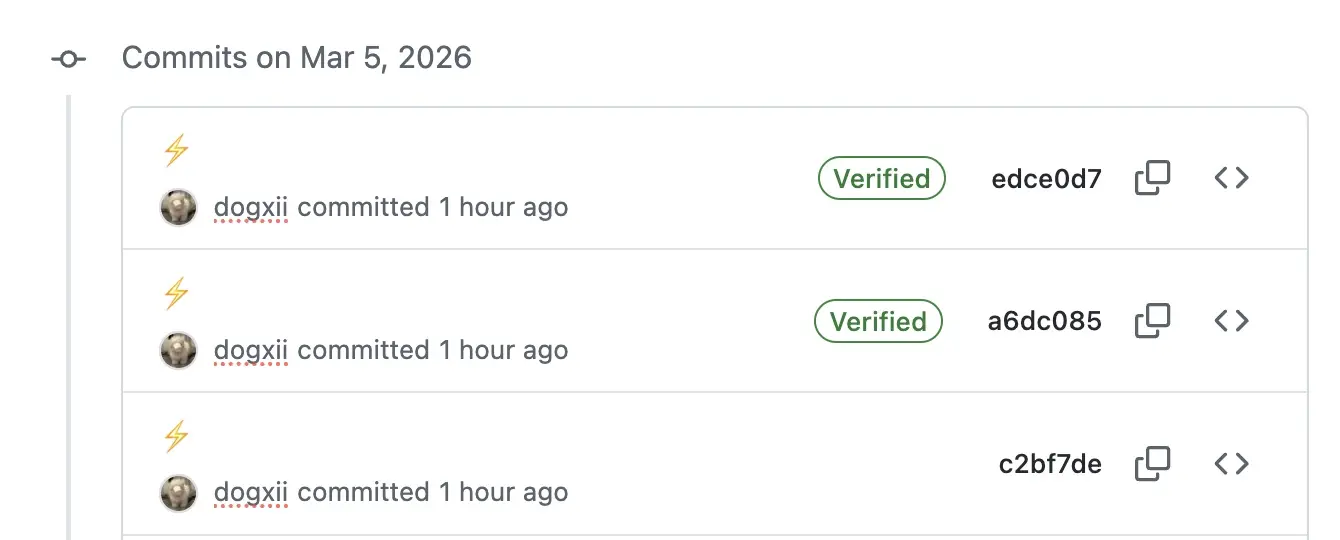
记录一下怎么用 SSH 密钥给 GitHub 仓库的 Commit 加上 Verified 标识。
直接看代码:
1. 确认并生成公钥
先看看有没有现成的 SSH 公钥,没有就新生成一个:
ls ~/.ssh
# 如果没有公钥 生成ssh-keygen -t ed25519 -C "你的 GitHub 邮箱"
2. 添加到 GitHub
把公钥复制到 GitHub 设置里:
# 获取公钥cat ~/.ssh/id_ed25519.pub去 GitHub: Settings → SSH and GPG keys → New SSH key
Important注意这里的Key type要选 Signing Key。
3. 全局配置 Git 签名
告诉本地 Git 使用刚才的 SSH 密钥进行签名:
git config --global commit.gpgsign truegit config --global gpg.format sshgit config --global user.signingkey ~/.ssh/id_ed25519.pub搞定。下次 git commit 推送后,在 GitHub 上就能看到绿色的 Verified 了。
补充:如何让 macOS 记住密码(Passphrase)
如果创建密钥时,设置了 passphrase(密码),每次 commit 都要输密码很烦。
可以用 macOS 自带的 ssh-agent + 钥匙串来记住密码:
# 新建 config 文件touch ~/.ssh/config用喜欢的编辑器打开:
code ~/.ssh/config# zed ~/.ssh/config# nano ~/.ssh/config填入以下配置(如果已有 Host,合并下列配置):
Host * AddKeysToAgent yes UseKeychain yes IdentityFile ~/.ssh/id_ed25519把 key 加到 ssh-agent,并同时写入钥匙串:
ssh-add --apple-use-keychain ~/.ssh/id_ed25519这一步会问你一次 passphrase,把现在的密码输进去。
完成后再 git commit / git push,就不会再反复让你输 passphrase 了
2026 第一篇!()
大家在聊 (0)
加载评论中...
还没有人留言
快来抢占沙发